
Excelでデータを管理していると、セルの内容に補足説明やメモを書き添えたい場面があります。そんなときに便利なのが、セルに「メモ」を付ける機能です。
この記事では、右クリックメニューを使って簡単にメモを追加する方法を、初心者の方にもわかりやすく、画像付きで解説します。
表を作成していると、あとで忘れないように何らかの注釈を残したくなる場合があります。
しかし、作成中の表に直接入力しておける内容でない場合は困ります。
そのような場合は、セルに「メモ」を付けることができます。
メモを付けると、セルのデータとは別に注釈を残すことができます。
ここでは、セルにメモを付ける操作について説明します。
Youtubeの動画もあります
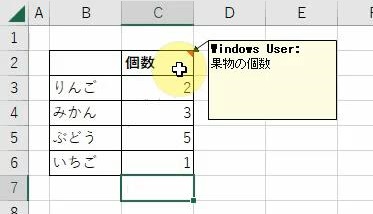
この状態から始めます
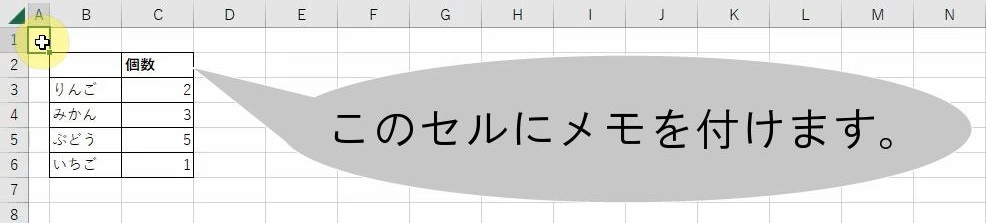
この通りに操作してください
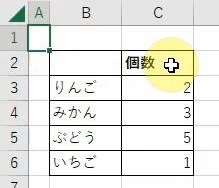
| 1. | メモを付けるセル(ここではC2)を右クリックします。 |
 | |
| → | ショートカットメニューが表示されます。 |
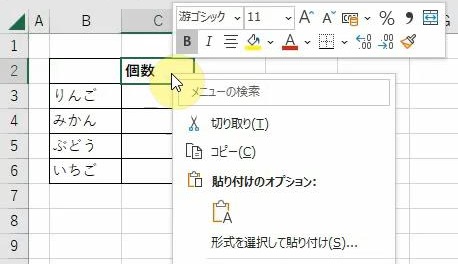 | |
| 2. | [新しいメモ(N)]をクリックします。 |
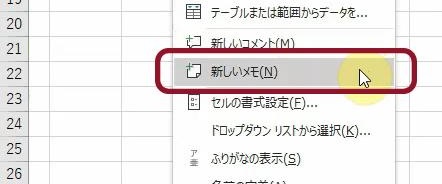 | |
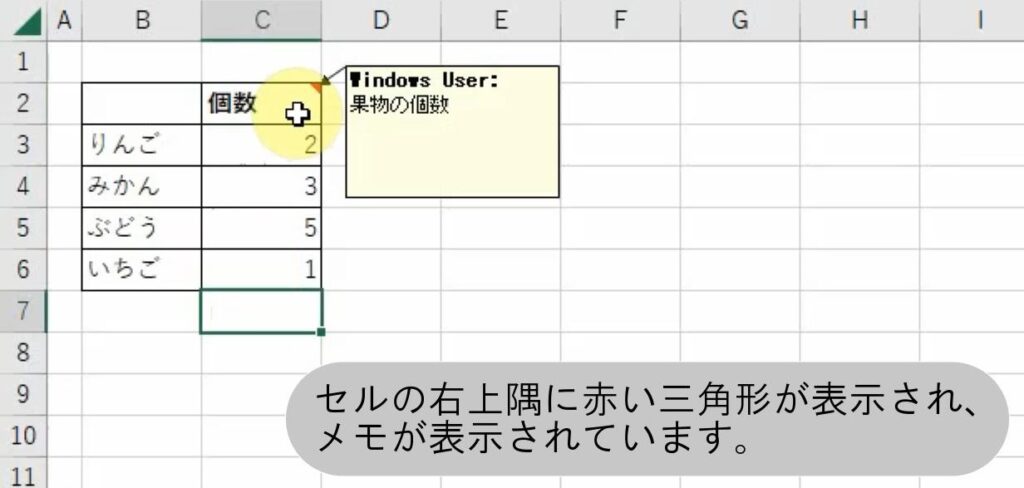
| → | セルの右上隅に赤い三角形が表示され、同時にメモを入力する小さなウィンドウが表示されます。 |
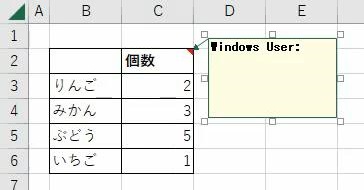 | |
| 3. | メモ(ここでは、「果物の個数」)を入力します。 |
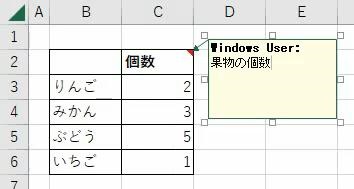 | |
| 4. | ほかのセルをクリックします。 |
| → | メモのウィンドウが閉じます。 |
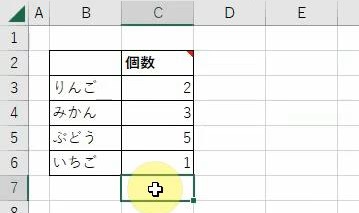 | |
| 5. | メモを入力したセルにマウスポインタを合わせます。 |
| → | メモが表示されます。 |
| ※ | マウスポインタをセルから離すと、メモが消えます。 |
 |
こうなりました
こんなことに気をつけてください
- メモを付けるときには、できるだけ簡潔に情報をまとめてください。長文や複雑な内容は、メモのウィンドウ内での表示が難しくなり、情報の把握が困難になります。
- メモには明確で分かりやすい言葉を使用してください。特に他のユーザーが文書を共有する場合や、将来的に文書を編集する必要がある場合は、理解しやすい表現を心がけてください。
- メモの内容が他のセルやデータと重ならないように配置してください。重なると、メモが見えにくくなり、情報の見落としが発生する可能性があります。
- メモを表示するときは、マウスポインタをセル上に置いたままにすることで、メモが表示されます。しかし、マウスポインタを離すとメモが消えるので、十分な時間をかけてメモを読むことができない可能性があります。必要に応じて十分な時間を確保してください。
- メモを利用する際には、一貫性を保つために共通のフォーマットやスタイルを使用することが重要です。異なる形式のメモが混在すると、文書全体の統一感が損なわれます。
- メモを利用するときには、他の利用者が理解しやすいように適切な言語や表現を用いてください。特に異なる地域や文化の利用者がいる場合は、言語や表現の選択に注意が必要です。