
Wordで文章作成をしていると、文字サイズを手早く拡大したい場面があります。ショートカットキーを使えば、マウス操作よりもスムーズにサイズ調整ができますので、作業効率が大幅にアップします。
この記事では、初心者の方にもわかりやすいように、ショートカットキーを使って文字サイズを拡大する方法を画像付きで解説します。スピーディに文書を編集したい方におすすめの基本テクニックです。
ショートカットキーを使って文字の大きさ(文字サイズ)を拡大することができます。
Youtubeの動画もあります。
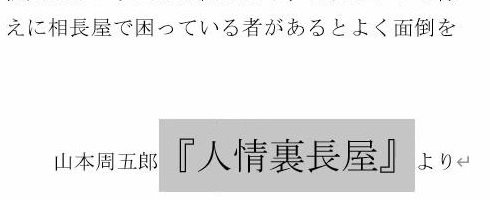
この状態から始めます
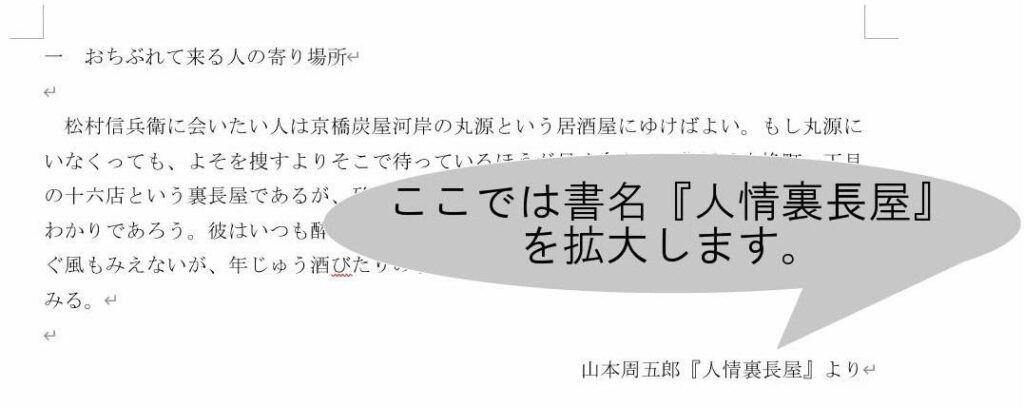
この通りに操作してください
| 1. | サイズを拡大する文字列(ここでは『人情裏長屋』)を選択します。 |
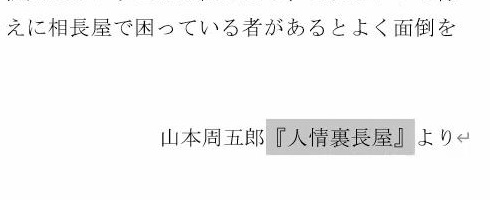 | |
| 2. | [Ctrl]キー  と[Shift]キー と[Shift]キー  を押しながら[>]キー を押しながら[>]キー  を押します。 を押します。 |
| → | 選択した文字列の文字サイズが1段階、拡大されます。 |
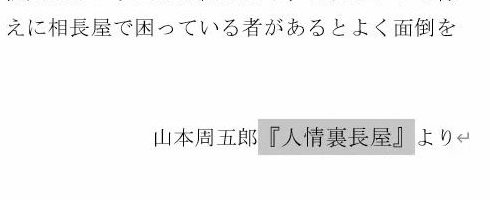 | |
| 3. | さらに4回、[Ctrl]キー と[Shift]キー を押しながら[>]キー を押します。 |
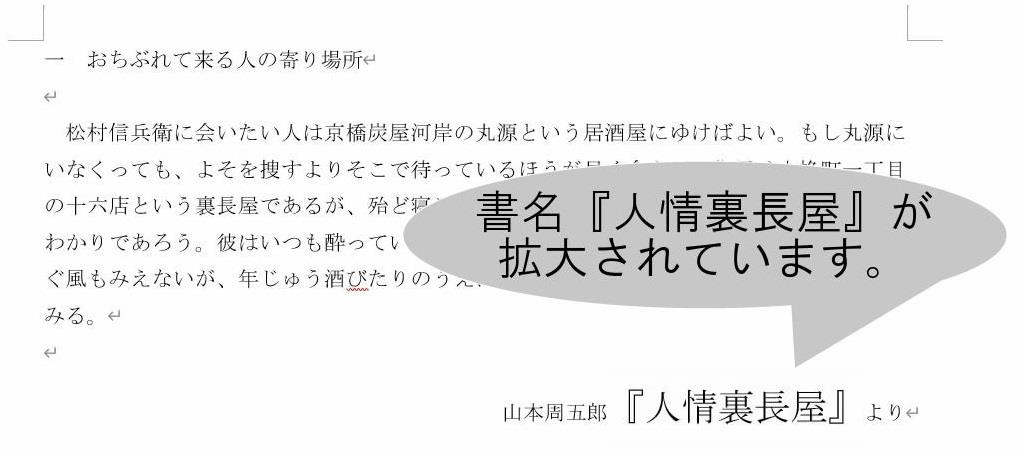
| → | 選択した文字列の文字サイズが4段階、拡大されます。 |
 |
こうなりました
こんなことに気をつけてください
- 文字サイズは、Wordの既定のサイズステップ(例:11pt → 12pt → 14pt → 16pt → 18pt → 20ptなど)に従って拡大されます。拡大幅は固定ではなく、現在のサイズによって変わります。
- 複数の箇所を同時に変更する場合は、[Ctrl]キーを押しながら各文字列を選択してから操作してください。
- 拡大ではなく、文字サイズを縮小したい場合は、[Ctrl]キー+[Shift]キー+[<]キーを使用します。
- 文字列がハイパーリンクの場合や、罫線付きの表・図形の中にある文字の場合は、サイズ変更がうまく反映されないことがあります。
- 複数の異なるフォントサイズが含まれる文字列を一括して拡大すると、それぞれが「1段階ずつ」個別に拡大されます。統一感を出したいときは、事前にすべての文字を同じサイズに揃えておきましょう。
- サイズ変更は見た目を強調する手段のひとつですが、強調目的であれば「太字」や「色変更」「下線」などとの併用が効果的です。単純なサイズ変更では見逃されやすいこともあります。
- プレゼン用資料や印刷物ではサイズの目安を決めておきましょう。例えば「本文は11pt、見出しは16pt、タイトルは24pt」などのガイドラインを作ると、統一感のある文書になります。
- 文字サイズを大きくしても、フォントの種類や行間の設定によってはかえって読みにくくなることがあります。文字サイズを大きくする文字列が間違いないかどうか慎重に検討し、適切なバランスを保つよう心がけましょう。