

Wordで文書を整えるときに、箇条書きや参考文献リストなどで「2行目以降だけを字下げしたい」と思うことがあります。そんなときに役立つのが「ぶら下げインデント」という機能です。
この記事では、初心者の方にもわかりやすいように、ぶら下げインデントを使って2行目以降を字下げする方法を、画像付きで解説します。文書を見やすく整理したい方におすすめの基本テクニックです。
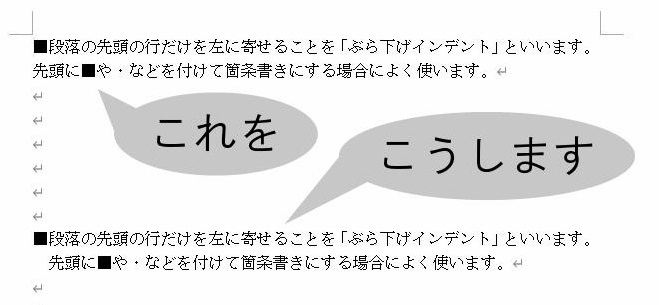
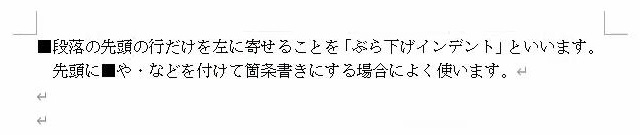
段落の先頭の行だけを左に寄せることを「ぶら下げインデント」といいます。
先頭に■や・などを付けて箇条書きにする場合によく使います。
Youtubeの動画もあります
この状態から始めます
この通りに操作してください
| 1. | ぶら下げを行う段落のどこかをクリックします。 |
| ※ | 段落内であればどこでもかまいません。 |
 | |
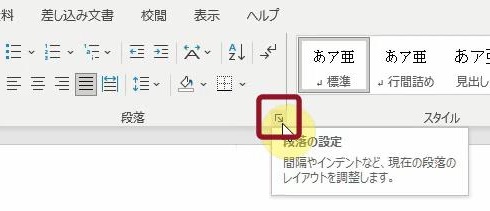
| 2. | [ホーム]タブの[段落]グループの右下にある  をクリックします。 をクリックします。 |
 | |
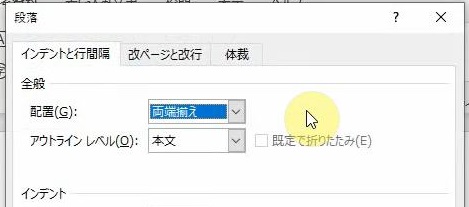
| → | [段落]ダイアログボックスが表示されます。 |
 | |
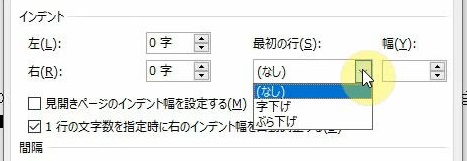
| 3. | [インデント]欄の[最初の行(S)]ボックスの右端の  をクリックします。 をクリックします。 |
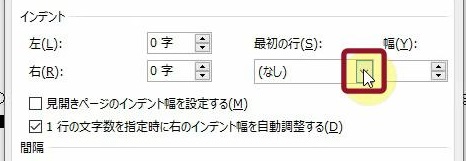 | |
| → | 設定の一覧が表示されます。 |
 | |
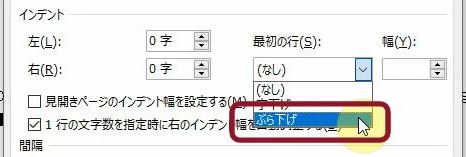
| 4. | 「ぶら下げ」をクリックします。 |
 | |
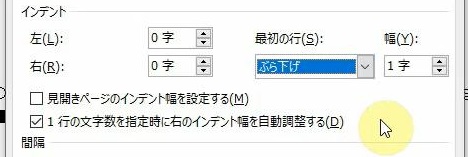
| 5. | [幅(Y)]ボックスに「1字」と表示されていることを確認します。 |
| ※左から1文字分、ぶら下げにするという意味です。 | |
 | |
| 6. | [OK]をクリックします。 |
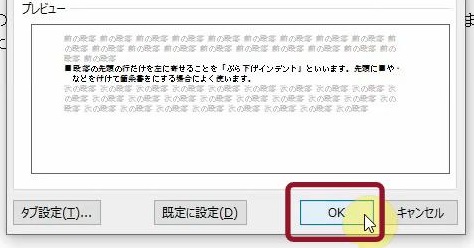 | |
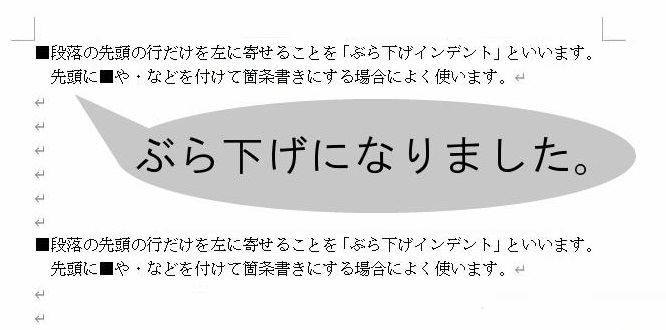
| → | [段落]ダイアログボックスが閉じ、選択した段落の2行目以降が右に字下げされます。 |
 |
こうなりました
こんなことに気をつけてください
- ぶら下げを行う段落を選択するときには、段落の内容や意味を考えて適切な位置を選んでください。特に、文章の論理的な区切りや読みやすさを考慮して、ぶら下げを行う場所を決定してください。
- ぶら下げを行うときには、段落のスタイルや一貫性を保つために注意してください。同じスタイルになっている段落と整合性が取れるように、ぶら下げの程度や位置を調整してください。
- ぶら下げの幅を設定するときは、「1字」という設定が適切かどうかを確認してください。文字数によってぶら下げの見栄えやレイアウトが異なります。必ずしも「1字」が正しいとは限りません。文書全体の一貫性を保つために適切な幅を選択してください。
- 複数の段落を同時に選択する方法もあります。複数の段落を選択すれば、一貫性のあるスタイルを一括して適用することができます。
- ぶら下げを行ったあとは、段落全体のレイアウトや見栄えを再確認してください。特に、段落の始まりや終わりの位置でぶら下げが適切に行われているかを確認しましょう。
- ぶら下げを使用するときには、読み手が文書の内容をスムーズに理解できるように配慮してください。長い段落や複雑な文にぶら下げを適用する場合は、読み手の負担を軽減するためにわかりやすい表現や構成を心がけてください。